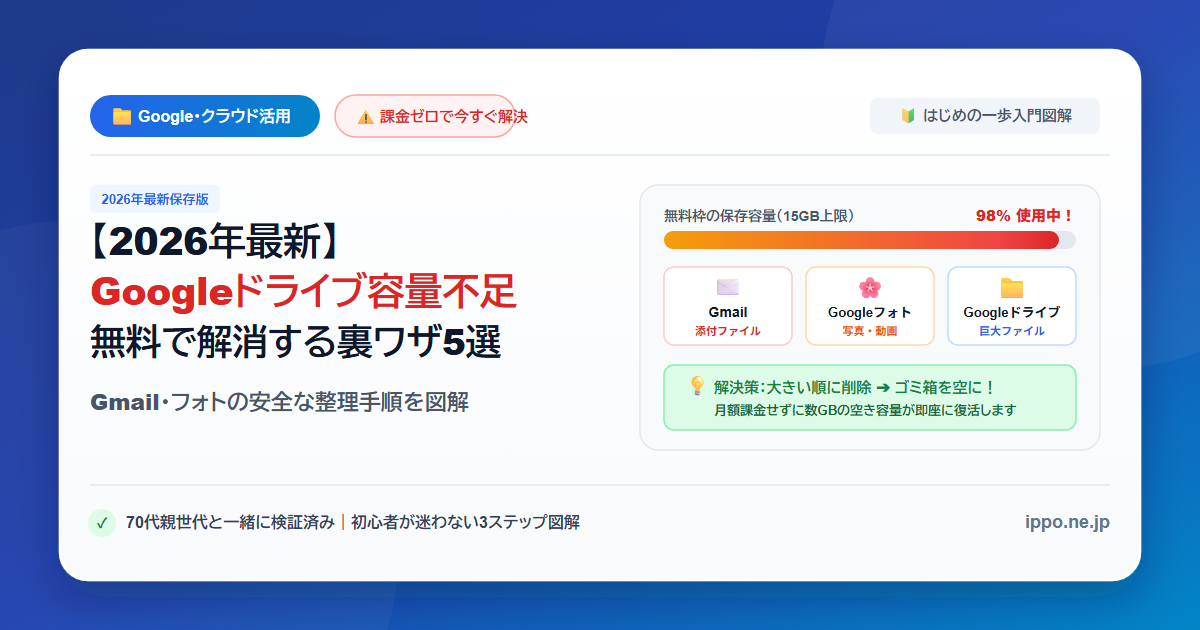
💡 【30秒でわかる結論】Googleの容量不足(15GB上限)を無料で解消する3ステップ
- 犯人を見つける: 容量の15GBは「Googleドライブ」「Gmail」「Googleフォト」の3つで共有されています。まずは何が圧迫しているか確認します。
- 大きいファイルから消す: 1通ずつメールを消すのではなく、「10MB以上の添付ファイル」や「古い動画」をまとめて整理するのが一番の近道です。
- 最後に必ず「ゴミ箱」を空にする: 削除しただけでは容量は減りません。「ゴミ箱を空にする」を押した瞬間に空き容量が復活します。
「保存容量が不足しています」の警告が出たらどうなる?
スマホやパソコンを開いたときに、赤い文字で「保存容量が残りわずかです」「保存容量が不足しています」という警告が出るとびっくりしてしまいますよね。
Googleの無料アカウントには最初から15GB(ギガバイト)の容量が用意されていますが、ここがいっぱいになると、「大切なメール(Gmail)が受信できなくなる」「スマホの写真がバックアップされなくなる」というトラブルが起きてしまいます。
でも安心してください!実際に編集部のスタッフや70代の親世代と一緒に検証した手順を順番に試すだけで、数ギガバイトの空き容量を無料で安全に作ることができます。
【早見表】どこを整理するのが効果的?3大サービスの容量削減インパクト比較
| サービス名 | 容量を圧迫している主な原因 | 整理したときの空き容量効果 | 作業の簡単さ |
|---|---|---|---|
| ① Googleフォト | スマホで撮影した「動画」や連写写真 | ◎(一気に2〜5GB空くことも!) | とても簡単 |
| ② Gmail | 昔の大きな添付ファイル付きメール・メルマガ | ◯(数百MB〜2GB程度) | 検索コマンドで一発 |
| ③ Googleドライブ | 昔保存したPDF・動画・パソコンのバックアップ | ◎(1GB〜数GB) | サイズ順並べ替えで簡単 |
ステップ1:まずは「何が容量を使っているか」内訳を実体験チェックしよう
手当たり次第に消す前に、3つのサービスのうちどれが一番容量を使っているかを確認しましょう。
- Googleドライブ(またはGoogle Oneのストレージ管理画面)を開きます。
- 左側(スマホの場合はメニュー内)にある「保存容量」をタップします。
- 「Googleドライブ ○GB」「Googleフォト ○GB」「Gmail ○GB」と色分けされたグラフが表示されます。一番数字が大きいものから順番に整理していきましょう。
ステップ2:課金ゼロで今すぐギガを空ける!無料の容量整理術3選
1. Gmailの「重たい添付ファイル」を一括で見つけて削除する
普通の文字だけのメールは1万通消してもほとんど容量は減りませんが、写真やPDFがついたメールは数通消すだけで大きく容量が空きます。
Gmailの上部にある検索窓に、以下の文字をそのまま入力して検索してみてください。 has:attachment larger:10M すると、「10MB以上の大きな添付ファイルがついたメール」だけが一覧で出てきます。もう見ない古いメールにチェックを入れて、ゴミ箱マークを押しましょう。
2. Googleフォトの「長尺動画」と「保存容量の節約」設定
写真よりも圧倒的に容量を食うのが「動画」です。Googleフォトの検索欄で「動画」を選び、間違えて撮ってしまった長い動画や不要な動画を削除しましょう。 また、設定画面からバックアップ画質を「保存容量の節約画質(旧・高画質)」に変更すると、見た目のきれいさはほぼそのままで容量の消費を大幅に抑えることができます。
3. 【一番重要】それぞれの「ゴミ箱」を完全に空にする
ファイルやメールを削除した直後は、まだ「ゴミ箱(30日間保管)」の中に残っているため、空き容量の数字は変わりません。 必ず、Googleドライブ・Gmail・Googleフォトそれぞれのメニューから「ゴミ箱」を開き、「ゴミ箱を空にする」をタップしてください。数分後に空き容量がグッと回復します!
整理するときの注意点・デメリット(失敗しないために)
- 「ゴミ箱を空にする」と元に戻せないデメリットがあります: ゴミ箱を空にする前に、大切な思い出の写真や重要な書類が紛れ込んでいないか、一度だけ目を通しておくと安心です。
- スマホ本体の写真が消える注意点があります: Googleフォトアプリ上で写真を削除すると、連動してスマホ本体(iPhoneやAndroid)の写真も消える仕組みになっています。スマホ本体に残したい場合は、事前にパソコンやSDカードへコピーしておきましょう。
まとめ:半年に1回の「ゴミ箱お掃除」でずっと快適に使えます
一度やり方を覚えてしまえば、今後は容量不足の警告が出ても5分でお掃除できるようになります。もしお仕事などでどうしても15GBでは足りない場合は、容量が増やせる公式プランも検討してみてくださいね。
👉 【初心者向け】スマホの写真や動画で容量がいっぱいになった時のやさしい解消法3選もあわせて読む
※当サイトに掲載されている手順や操作方法は調査時点の仕様に基づきます。OSやアプリのバージョンアップ等により画面表示や操作が異なる場合があります。当サイトは無償・現状有姿で提供されており、法令により免責が制限される場合を除き、運営者に故意または重大な過失がない限り責任を負いません。