【PR・広告表記】本記事にはAmazonアソシエイト・楽天アフィリエイト・Yahoo!ショッピング等のプロモーションリンクが含まれます。
💡 30秒でわかる年末のデジタル大掃除3ステップ
- まずは「消す前」にバックアップ:大切な写真や動画は、整理を始める前に必ず外付けSSDまたはクラウド(Google フォト / iCloud / OneDrive)へコピーして二重化しておきます。
- Windowsは「ストレージ センサー」で安全に空き容量確保:設定 → システム → ストレージ から、一時ファイルとゴミ箱を安全に掃除できます。
- スマホは「スクリーンショット」と「長い動画」から見直す:同じ被写体の連写や不要なスクショを20枚整理するだけでも、数GB単位で軽くなることがあります。
「スマホやパソコンの空き容量が足りない…」と年末に困る前に!初心者の方でも安全にできる写真バックアップ(外付けSSD・クラウド)と、Windows・スマホの不要ファイル整理手順を分かりやすく解説します。
| 対象レベル | スマホ・PC初心者〜中級者 |
|---|---|
| 解決所要時間 | 約3分〜5分 |
| 必要なもの | お使いの端末・ブラウザのみ |
1. なぜ年末に「パソコン・スマホのバックアップ」をしておくと安心なのか
年末年始は、家族の集まりや旅行・初詣などで写真や動画を撮影する機会が一気に増えます。「いざ撮ろうとしたら『空き容量がありません』と表示された」「パソコンが急に動かなくなって1年分の写真が取り出せなくなった」というトラブルを防ぐため、12月に入る前の今のうちに5分〜15分でデジタル整理を済ませておきましょう。
2. 初心者向け:写真の安全なバックアップ方法比較
| バックアップ先 | メリット | 注意点 | おすすめの使い方 |
|---|---|---|---|
| 外付けSSD(USB接続) | 月額料金ゼロ・転送が速くオフラインでも安心 | 紛失・破損に備えて保管場所を決めておく | 1年分の写真・動画を年ごとにフォルダ分けして保存 |
| クラウド(Google フォト / iCloud / OneDrive) | スマホから自動保存でき、端末故障時も復元しやすい | 無料枠を超えると月額ストレージプランが必要 | 日常の自動バックアップ+スマホ間の共有用 |
| 外付けSSD+クラウドの併用 | 機器故障とアカウントトラブルの両方に備えられる | 最初の整理だけ10分ほど時間が必要 | 大切な家族写真に最も安心な「二重保管」 |
3. 【実践】写真を消す前に行う安全バックアップ3ステップ
パターンA:パソコンの写真を外付けSSDへコピーする手順
- パソコンのUSB端子に外付けSSDを差し込み、画面下のフォルダアイコン(エクスプローラー)を開きます。
- 左側のメニューから「ピクチャ」を開き、保存したい写真フォルダを右クリック → 「コピー」を選びます。
- 左側メニューに表示された外付けSSDのドライブを開き、「2026年_写真バックアップ」などのフォルダを作って右クリック → 「貼り付け」を実行します。コピー完了後、タスクバー右下のUSBアイコンから「安全な取り外し」を選んで抜けば完了です。
パターンB:スマホの写真をクラウドへ自動保存する手順
- iPhoneの場合:設定 → 一番上の自分の名前 →「iCloud」→「写真」→「このiPhoneを同期」をオンにします。
- Androidの場合:Google フォトアプリを開き、右上のプロフィールアイコン →「フォトの設定」→「バックアップ」をオンにします。
- Wi-Fi接続中に「バックアップ完了」と表示されたのを確認してから、次の不要ファイル整理へ進みましょう。
4. Windowsパソコンの空き容量を安全に空ける3手順
- 画面下のスタートボタンから「設定(歯車マーク)」を開きます。
- 左メニューの「システム」→「ストレージ」をクリックします。
- 「一時ファイル」を開き、「ダウンロード済みプログラムファイル」「一時インターネットファイル」「ごみ箱」など不要なものにチェックを入れて「ファイルの削除」を実行します(※「ダウンロード」フォルダは必要なPDF等が入っていないか必ず中身を確認してから操作してください)。
4. スマートフォンの容量をスッキリさせるコツ
- 「動画」と「スクリーンショット」フォルダから整理する:写真1枚(数MB)よりも、数分の動画1本(数百MB〜1GB)の方が容量を大きく消費します。まずは不要な動画やメモ代わりのスクリーンショットから見直すのが一番効率的です。
- 「最近削除した項目(ゴミ箱)」を空にする:削除した直後は30日間ゴミ箱に残るため、バックアップが完了していることを確認したうえでゴミ箱を空にすると即座に容量が回復します。
5. 年末バックアップにおすすめの外付けSSD・USBメモリ【PR・広告】
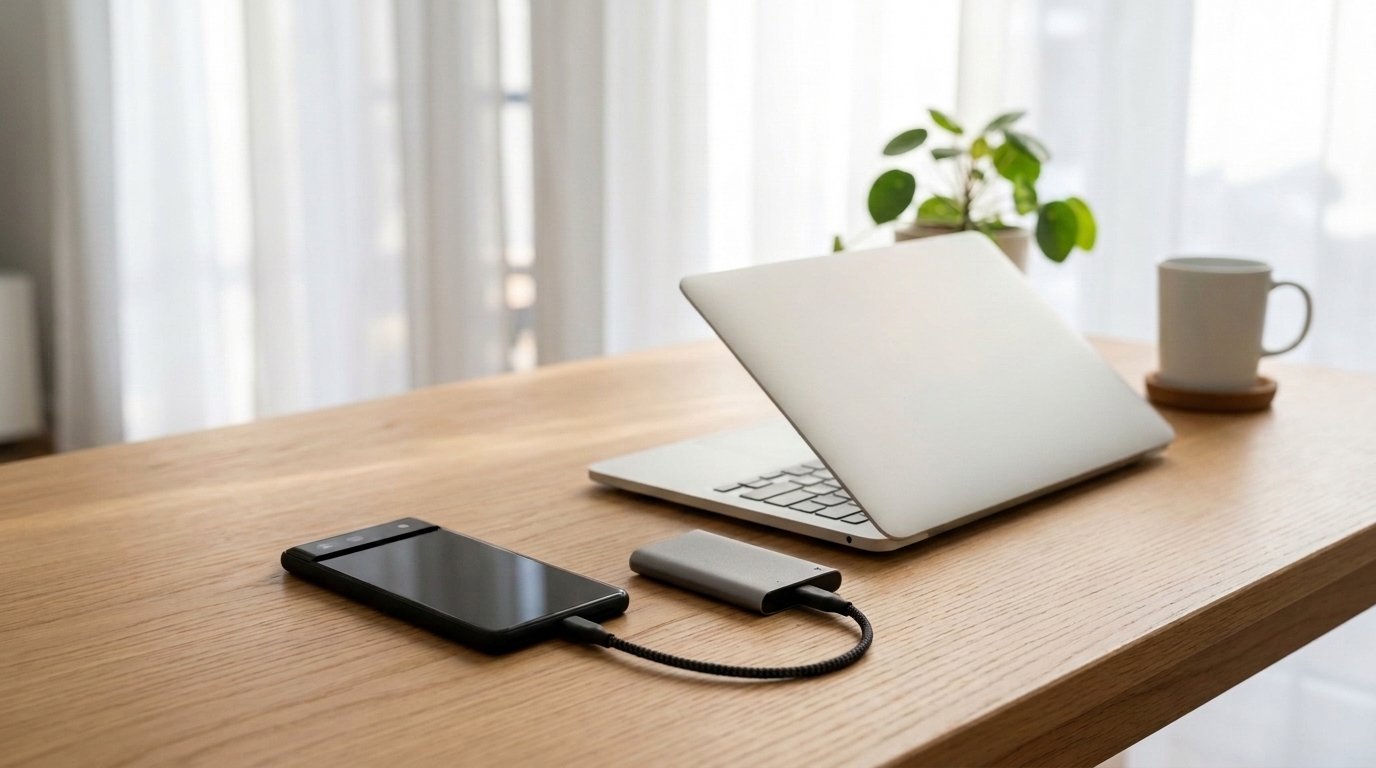
USB-C・USB-Aの両方に対応したコンパクトな外付けSSDを1台用意しておくと、パソコンとスマホのどちらのデータ退避にも長く使えて便利です(※最新価格・容量・対応端子は各公式モールにてご確認ください)。
- 💾 Amazonで『外付けSSD 1TB USB-C対応 コンパクト』を見る【PR】
- 💾 楽天市場で『外付けSSD 1TB バッファロー サンディスク』を見る【PR】
- 💾 Yahoo!ショッピングで『外付けSSD 1TB スマホ・PC対応』を見る【PR】
よくある質問(FAQ)
Q1. バックアップの途中でケーブルを抜いてしまいました。大丈夫ですか?
A1. コピー途中のファイルが破損している可能性があるため、再度接続してパソコン画面の「ハードウェアの安全な取り外し」手順を確認しながらコピーをやり直してください。元のデータがパソコンやスマホに残っていればやり直し可能です。
Q2. USBメモリと外付けSSDはどちらがおすすめですか?
A2. 数枚の写真や書類の受け渡しならUSBメモリでも十分ですが、1年分のスマホ写真・動画をまとめて長期保管する場合は、書き込み速度が速く容量単価にも優れた外付けSSD(500GB〜1TB)が安心です。
あわせて読みたい関連記事
※本記事は一般的なパソコン・スマートフォン操作およびデータ整理手順の解説を目的としており、すべての端末環境・OSバージョンでの動作やデータ保全を保証するものではありません。ファイル削除や初期化を伴う操作は必ず事前にバックアップをご確認のうえ自己責任にて実施してください。当サイトは無償・現状有姿(AS-IS)にて提供され、運営者に故意または重大な過失がある場合を除き責任を負いません。消費者契約法等により免責が制限される場合であっても、賠償責任の範囲は直接かつ通常の損害に限定されます(分離可能性・日本法準拠)。